|
В этой закладке показана статистика по всем каналам, которые
сканируются в данный момент или сканировались в прошлом. Количество
каналов в таблице зависит от режима использования CommView for
WiFi. Обычно, если вы наблюдаете только один канал, используемый
вашей сетью, таблица будет содержать данные только о выбранном
канале, поскольку радиомодуль вашего беспроводного адаптера может
работать только с одним каналом одновременно. Если вы выберете для
мониторинга другой канал, он сразу добавится в таблице. Если вы
выберете режим Сканирование в закладке Узлы, таблица будет
содержать информацию обо всех просканированных каналах, на которых
был перехвачен хотя бы один пакет.
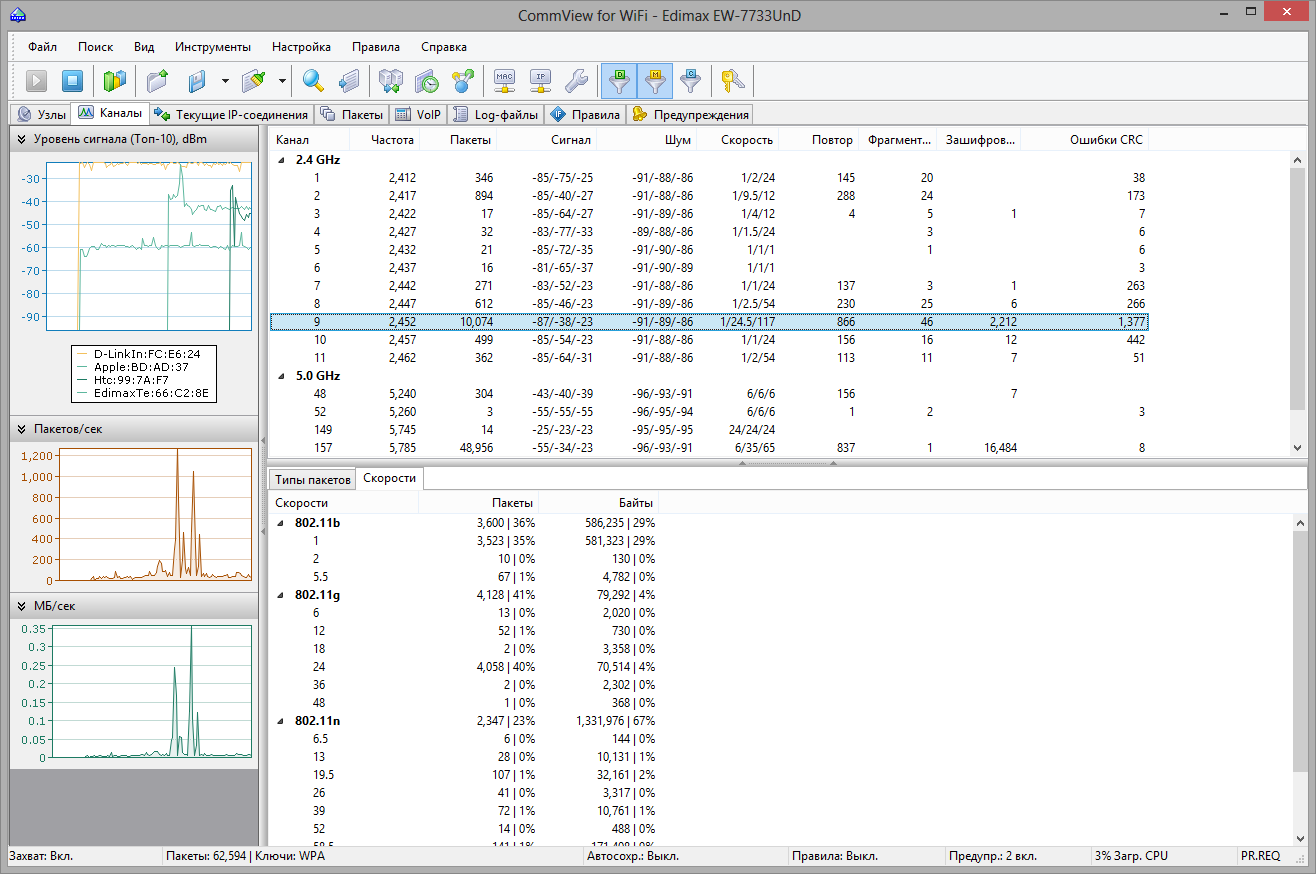
Поскольку в стандарте 802.11 используются перекрывающиеся частоты
каналов в диапазоне 2,4 ГГц, вы могли заметить, что даже в случае
настройки вашей сети на работу только с одним каналом, например 6,
вы можете увидеть ненулевые значения для соседних каналов. В
отличие от каналов на 2,4 ГГц, каналы на 5 ГГц не
перекрываются.
В нижней панели вы можете видеть таблицы
Типы пакетов
и
Скорости.
Эти таблицы отражают детальную статистику по типам и подтипам
пакетов, а также по скоростям передачи данных.
В левой панели вы можете увидеть три графика:
Уровень сигнала,
Пакетов/сек
и
МБ/сек.
График
Уровень сигнала
показывает уровень сигнала для выбранного узла. Графики
Пакетов/сек
и
МБ/сек
показывают количество пакетов и мегабайт в секунду, отосланных на/с
выбранного узла. Работая с информацией, приведенной в данных
графиках, обратите внимание на следующее:
·Графики
отображают данные только для выбранного канала.
·Графики
обновляются только тогда, когда приложение проводит захват данных
на выбранном канале. Это означает, что, например, если вы проводите
захват данных на канале 2 и выбрали канал 2 в списке каналов, то
графики будут обновляться постоянно. Если вы выберете канал 3,
графики будут "заморожены". Если вы работаете в
Режиме сканирования
и выбираете любой канал, графики будут обновляться каждый раз,
когда приложение будет проходить через этот канал.
Колонки таблицы имеют следующие значения:
Канал
– номер канала.
Частота
– частота канала в МГц.
Пакеты
– общее количество захваченных пакетов.
Сигнал
– уровень сигнала в формате минимальный/средний/максимальный.
Среднее значение вычисляется с того момента, когда содержимое
таблицы было сброшено в последний раз. За более подробной
информацией обратитесь к главе
Об уровне
сигнала.
Шум
– уровень шума в формате минимальный/средний/максимальный. Среднее
значение вычисляется с того момента, когда содержимое таблицы было
сброшено в последний раз. Некоторые адаптеры не поддерживают показ
информации об уровне шуме, поэтому ваш адаптер не поддерживает эту
функцию, эта колонка не будет видна.
Скорость
– скорость передачи данных формате
минимальный/средний/максимальный. Среднее значение вычисляется с
того момента, когда содержимое таблицы было сброшено в последний
раз.
Повтор
– количество пакетов с выставленным флагом Retry
(повтор).
Фрагментированные
(Tx
и
Rx)
– количество пакетов с выставленным флагом Fragmented
(фрагментированные).
Зашифрованные
– количество пакетов с выставленным флагом Encrypted
(шифрование)
Ошибки CRC
– количество пакетов с ошибками CRC. Для более подробной информации
см.
Об ошибках CRC и
ICV.
Отдельные колонки можно показать или спрятать, если кликнуть на
заголовок колонки правой кнопкой мыши или через меню
Вид
=>
Колонки каналов.
Расположение колонки можно изменить, просто "перетащив" ее на
требуемое место. Клик правой кнопкой мыши на название канала
вызывает меню со следующими командами:
Быстрый фильтр
– отфильтровывает и показывает их в отдельном окне пакеты,
пересылаемые по выбранному каналу .
Сохранить каналы как
– сохранить содержимое закладки каналов в формате
HTML-отчета.
Очистить каналы
– очистить таблицу.
Дополнительная статистика
– показать окно со
статистикой распределения
протоколов и данных.
Клик правой кнопкой мыши по заголовкам таблиц
Типы пакетов
и
Скорость
вызывает меню со следующей командой:
Быстрый фильтр
– отфильтровывает пакеты по выбранному типу или скорости и
показывает их в отдельном окне.
|