|
Программа
CommView Remote Agent,
являясь вспомогательным продуктом, позволяет пользователям
CommView
наблюдать трафик в удалённых сетях. Необходимо установить
Remote Agent
на компьютер в интересующей вас сети и затем использовать
CommView
для подключения к
Remote Agent.
Подключившись и введя пароль доступа, можно начинать сбор сетевой
информации, как если бы ваш компьютер непосредственно находился в
нужной сети.
|
|
|
|
|
|
Важно. В
данной главе описывается, каким образом использовать CommView для
подключения к Remote Agent и как наблюдать за трафиком удаленно.
Подробное описание установки и настройки программы Remote Agent
находится в документации, поставляемой вместе с ней. Внимательно
ознакомьтесь с описанием, прежде чем использовать программу.
CommView Remote Agent можно скачать на нашем сайте.
|
|
|
|
|
|
|
|
|
|
|
|
|
Для включения режима удаленной выберите в меню
Файл => Режим удаленного мониторинга.
Под основной панелью инструментов CommView появится дополнительное
поле. В окне адреса укажите IP-адрес компьютера, на котором запущен
CommView Remote Agent, нажмите кнопку
Соединиться.
Если вы работаете через брандмауэр или прокси-сервер, а также, если
в Remote Agent выбран нестандартный номер порта, нажав
кнопку
Дополнительные установки сети,
укажите используемый порт и/или задайте параметры прокси-сервера
SOCKS5.
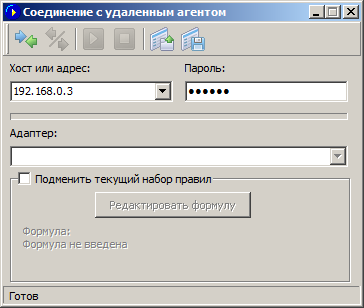
Чтобы установить новое соединение, нажмите на кнопку
Новое соединение Удаленного Агента
или загрузите ранее сохраненный профиль, нажав на
Загрузить профиль удаленного агента.
В появившемся окне введите пароль доступа к Remote Agent и IP-адрес
– будет установлено соединение. Об этом будет свидетельствовать
сообщение "Связь установлена", а в окне выбора адаптеров появится
список имеющихся на удалённом компьютере сетевых адаптеров.
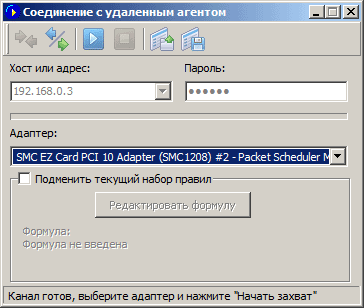
Теперь необходимо установить фильтрацию пакетов в закладке
Правила.
Важно сконфигурировать фильтры так, чтобы трафик между Удаленным
Агентом и CommView не превысил пропускную способность канала, иначе
возникнут существенные задержки. Убедитесь, что установлены
соответствующие фильтры на пакеты, которые не представляют
интереса. Вы также можете самостоятельно задать правила перехвата
для данного соединения и тем самым обойти текущую настройку правил
CommView. Для этого установите флаг
Подменить текущий набор правил,
нажмите кнопку
Редактировать формулу
и введите новую формулу в соответствующее поле. Синтаксис формул
такой же, как и в
универсальных
правилах.
Завершив настройку, выберите адаптер из списка и нажмите
кнопку
Начать захват.
Для быстрого и удобного использования в будущем CommView предлагает
вам сохранить настройки текущего соединения. Для этого нажмите на
кнопку
Сохранить профиль
и введите имя файла.
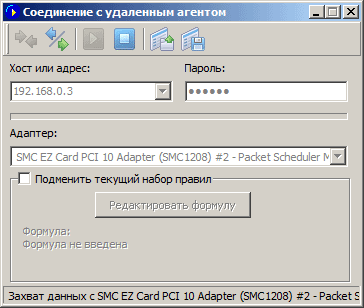
CommView начнёт перехват трафика удалённого компьютера. Для
окончания мониторинга нажмите кнопку
Закончить захват.
Можно либо выбрать другой адаптер, либо отключиться от Remote
Agent, нажав кнопку
Разорвать связь.
Снимите флажок в меню
Файл => Режим удаленного мониторинга,
и CommView вернётся в местный режим работы.
Имейте в виду, что CommView может работать с несколькими Удаленными
Агентами одновременно. Вы можете открыть несколько удаленных
соединений (каждое со своими настройками и набором правил) и
осуществлять перехват трафика с удаленных сегментов сети в рамках
одного приложения CommView.
|